

CorelDRAW 2020 là phiên bản thiết kế đồ họa chuyên nghiệp được nhiều nhà thiết kế, agency và doanh nghiệp ưu tiên sử dụng nhờ khả năng xử lý mạnh, giao diện rõ ràng và độ tương thích cao với các hệ điều hành Windows hiện nay. Bản 2020 sở hữu hiệu năng tối ưu hơn, công cụ hỗ trợ đa dạng và khả năng làm việc linh hoạt, phù hợp cho in ấn, thiết kế nhận diện, sản phẩm quảng cáo, web và sáng tạo nội dung. Trong bài viết này, TaiCorel sẽ hướng dẫn bạn cách tải và cài đặt CorelDRAW 2020 chi tiết, giúp bạn có thể bắt đầu sử dụng nhanh chóng và dễ dàng.
Những điểm nổi bật của CorelDRAW 2020
- Quản lý màu sắc nâng cao: hỗ trợ chuẩn màu CMYK – RGB – LAB cho độ chính xác cao khi in và xuất bản sản phẩm.
- Hiệu ứng chỉnh sửa không phá hủy: áp dụng hiệu ứng trực tiếp lên đối tượng nhưng vẫn có thể chỉnh sửa lại bất cứ lúc nào mà không làm hỏng bản gốc.
- PowerTRACE cải tiến: chuyển đổi ảnh sang vector với độ nét cao, hạn chế răng cưa – phù hợp khi số hóa logo từ bản chụp.
- Xuất file chuẩn PDF/X-4: hỗ trợ tốt quy trình in công nghiệp hiện đại, giảm lỗi khi chuyển file cho xưởng in.
- Công cụ chữ nâng cao: hỗ trợ OpenType mở rộng, xem trước thay đổi font trực tiếp – tối ưu cho thiết kế typography.
- Làm việc nhóm qua CorelDRAW.app: truy cập thiết kế trực tuyến, chia sẻ file và chỉnh sửa từ xa dễ dàng.
- Hiệu năng tốt hơn: giao diện chỉnh gọn, xử lý nhanh, làm việc mượt với file dung lượng lớn và hỗ trợ hiển thị trên màn hình độ phân giải cao 4K.
Cấu hình cần có để cài CorelDRAW 2020
Tối thiểu:
- Windows Vista / 7 / 8
- CPU Intel Core i3 hoặc AMD Ryzen 3
- RAM 4GB
- Dung lượng trống ≥ 4GB
- GPU 512MB VRAM, hỗ trợ OpenCL 1.2
- Màn hình từ 1280×720
Khuyến nghị:
- Windows 10 / 11 64-bit
- CPU Intel Core i5 / Ryzen 5 trở lên
- RAM từ 8GB (nếu thường xuyên xử lý file lớn nên dùng 16GB)
- GPU VRAM 1GB trở lên hỗ trợ tăng tốc phần cứng
- Màn hình Full HD / HiDPI (4K)
Hướng dẫn cài đặt CorelDRAW 2020
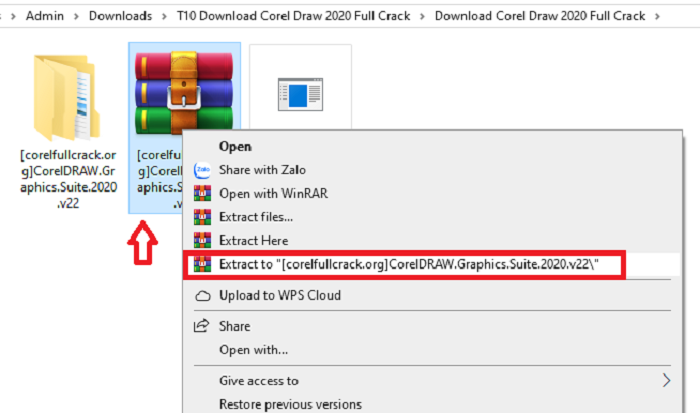
Bước 1: Dùng WinRAR hoặc 7-Zip để giải nén file cài đặt.
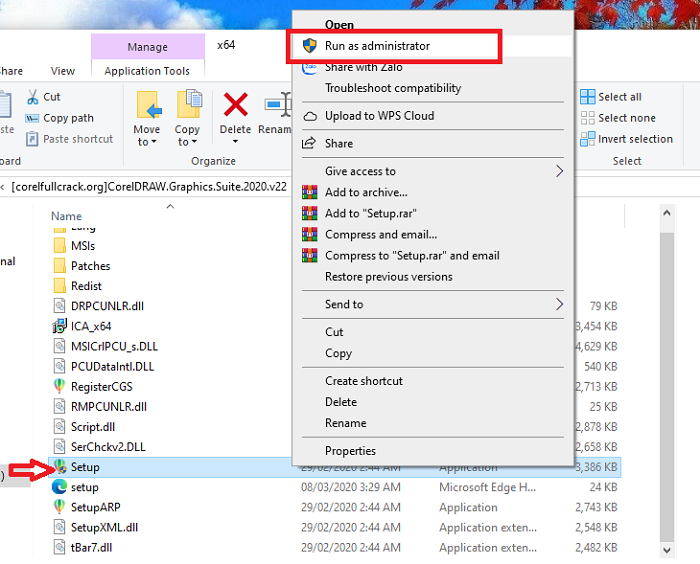
Bước 2: Mở thư mục chứa bộ cài và chạy file Setup.exe bằng quyền Run as administrator.
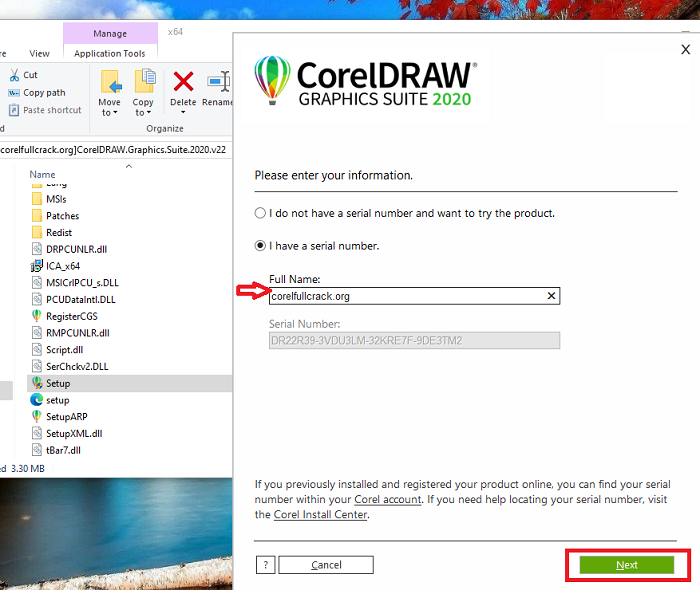
Bước 3: Nhập tên người dùng để đăng ký và nhấn Next.
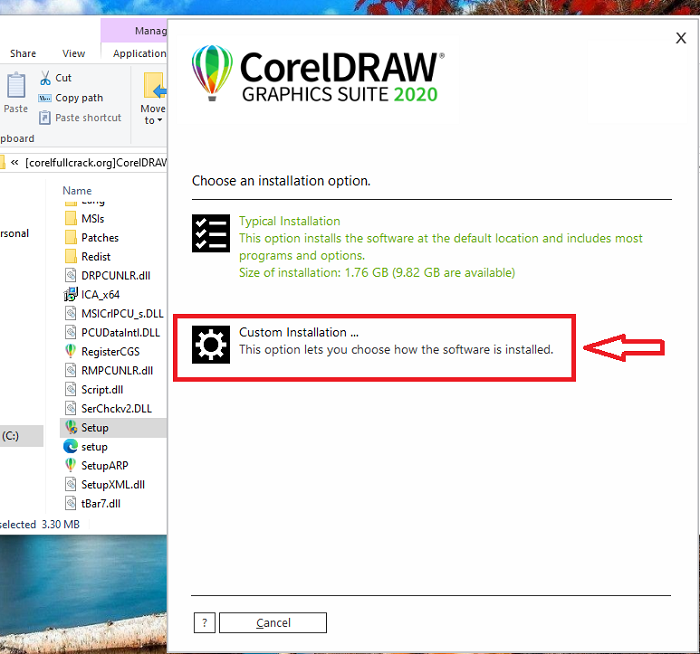
Bước 4: Chọn Custom Installation nếu muốn điều chỉnh module và công cụ cần cài.
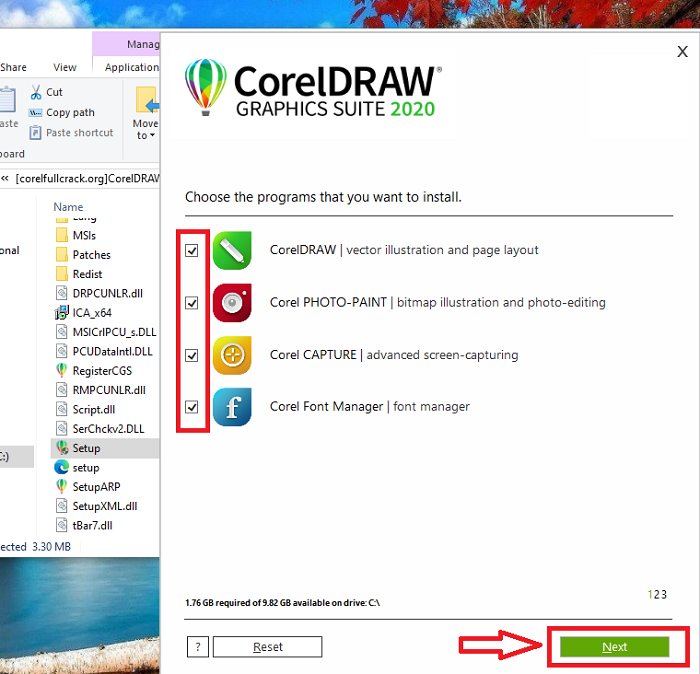
Bước 5: Tick chọn các thành phần muốn cài đặt → tiếp tục Next.
Bước 6: Nhấn Install để bắt đầu cài.
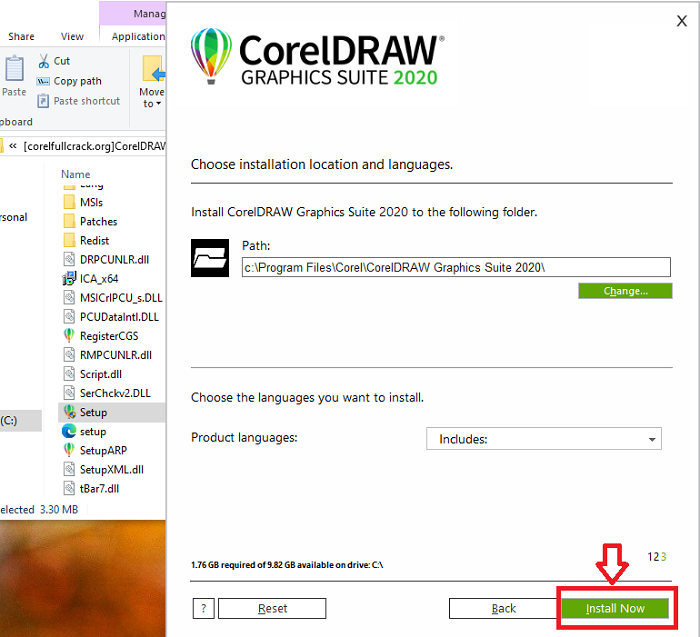
Chờ hệ thống hoàn tất cài đặt và mở phần mềm để sử dụng.
